Przeniesienie strony na inny serwer: jak nie zgubić zamówień ani maili
Przeniesienie strony albo sklepu na inny serwer to zwykle dobra decyzja: szybszy hosting, lepsze wsparcie, nowsze PHP albo po prostu koniec umowy z dotychczasowym dostawcą. Dobrze przygotowana przeprowadzka przechodzi dla klientów niezauważona. Źle przygotowana kończy się zamówieniami, które zostały na starym serwerze, mailami, które nie dochodzą, i stroną, która przez pół dnia działa raz tu, raz tam.
Poniżej opisujemy, jak przenosimy strony i sklepy na WordPressie, WooCommerce i PrestaShop: co sprawdzić wcześniej, jak wygląda sam dzień przenosin, ile naprawdę trwa propagacja DNS i co zrobić z pocztą. Na końcu jest lista rzeczy do sprawdzenia po przełączeniu.
Przygotowanie: co sprawdzić przed przenosinami
Najwięcej kłopotów przy przenosinach nie bierze się z samego kopiowania plików i bazy danych, tylko z rzeczy, o których nikt nie pamiętał. Dlatego zaczynamy od listy kontrolnej.
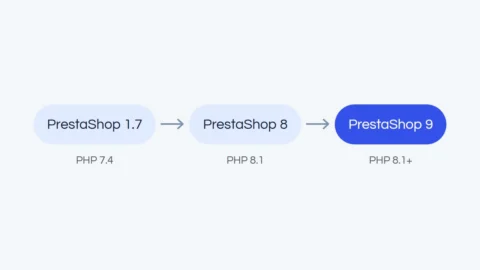
- Wersja PHP i rozszerzenia. Nowy serwer powinien mieć wersję PHP, z którą strona na pewno działa, i wszystkie wymagane rozszerzenia. PrestaShop 9 potrzebuje co najmniej PHP 8.1, a WordPress zaleca PHP 8.3 lub nowsze. Przenosiny to dobry moment na nowsze PHP, ale po testach na kopii, a nie w ciemno.
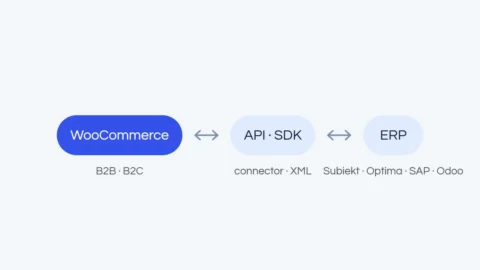
- Integracje sprawdzające adres IP. Część usług przyjmuje połączenia tylko z określonego adresu IP serwera, a nie z domeny. Tak bywa z bramkami płatności (np. Przelewy24 mają w panelu pole na adres IP serwera), systemami ERP, API firm kurierskich i przekaźnikami poczty SMTP. Nowy serwer ma inny adres, więc takie integracje przestaną działać, dopóki go nie dopiszesz. Dlatego spisujemy je wcześniej i dodajemy nowy adres jeszcze przed przełączeniem. Działa to też w drugą stronę: zapora nowego serwera musi przepuszczać powiadomienia (webhooki) od płatności i integracji.
- Rekordy poczty w DNS: SPF, DKIM, DMARC i PTR. Jeśli strona wysyła maile z serwera, np. potwierdzenia zamówień, jego adres IP często jest wpisany w rekord SPF. Po przenosinach trzeba dopisać nowy adres, inaczej maile trafią do spamu albo zostaną odrzucone. Uwaga na zapis „a” w SPF: oznacza adres, pod którym działa domena, więc po przełączeniu sam zaczyna wskazywać nowy serwer. Jeśli stary hosting podpisywał maile swoim kluczem DKIM, nowy nadawca potrzebuje własnego klucza, opublikowanego przed przełączeniem. Rekord DMARC zwykle się nie zmienia, ale przy ustawieniu
p=rejectmaile, które nie przejdą SPF ani DKIM, zostaną odrzucone. Gmail wymaga też od serwera wysyłającego poprawnego rekordu odwrotnego (PTR). - Zadania cron i kopie zapasowe. Feedy produktowe, synchronizacja z ERP, newslettery czy cron WordPressa uruchamiany z systemu trzeba odtworzyć na nowym serwerze. To samo dotyczy kopii zapasowych: nowy serwer musi je robić od pierwszego dnia.
- Certyfikat SSL. Let's Encrypt w zwykłym trybie sprawdza domenę przez HTTP, więc wystawi certyfikat dopiero wtedy, gdy domena wskazuje nowy serwer. Żeby strona działała po HTTPS od pierwszej minuty, certyfikat trzeba przygotować wcześniej, np. przez weryfikację w DNS.
- TTL rekordów DNS. Im krótszy, tym szybciej użytkownicy trafią na nowy serwer. Obniżamy go z wyprzedzeniem, piszemy o tym niżej.
- Poczta. Sprawdź, gdzie działają skrzynki: na tym samym hostingu co strona czy w Microsoft 365 albo Google Workspace. Od tego zależy spora część planu.
- Termin. Nie w okresie największego ruchu: nie przed Black Friday, nie przed świętami i nie w trakcie kampanii. Google też zaleca przenosiny w czasie mniejszego ruchu. Warto sprawdzić, kiedy pracuje wsparcie obu firm hostingowych, żeby w razie problemu było do kogo zadzwonić.
Serwer testowy: najpierw sprawdź, potem przełączaj
Zanim cokolwiek zmieni się w DNS, stawiamy kopię strony na nowym serwerze i sprawdzamy ją na adresie testowym: subdomenie albo tymczasowej domenie. Drugi sposób to wpisanie adresu nowego serwera w pliku hosts na własnym komputerze. Wtedy tylko Ty widzisz stronę z nowego serwera pod prawdziwą domeną, a w bazie danych nic nie trzeba zmieniać.
Kopia testowa musi być niewidoczna dla Google i bezpieczna dla klientów:
- Zablokuj ją hasłem albo listą adresów IP, a dodatkowo oznacz jako
noindex. Sam plik robots.txt nie wystarczy: blokuje skanowanie, ale nie zawsze indeksowanie, a do tego nie pozwala Google zobaczyć znacznikanoindex. Kopie testowe, które trafiły do wyników wyszukiwania, to częsty widok. - Wyłącz prawdziwe płatności, maile do klientów i zadania cron. Kopia ma te same klucze API co sklep. Bez tego potrafi np. pobrać płatność za odnowienie subskrypcji albo wysłać klientom maile, o których nikt nie wie.
- Sprawdź cały proces: koszyk, zamówienie testowe, płatność w trybie testowym, maile, formularze, panel, wyszukiwarkę i integracje.
Przed przełączeniem trzeba zdjąć z nowego serwera wszystkie tymczasowe blokady. Znacznik noindex, który przez pomyłkę zostanie na produkcji, potrafi wyrzucić stronę z Google.
Dzień przenosin: przerwa techniczna, eksport, import, przełączenie
Sklep różni się od strony firmowej tym, że w każdej chwili może wpaść zamówienie. Jeśli klient złoży je na starym serwerze już po eksporcie bazy, nie trafi ono do nowej bazy. Dlatego przenosiny sklepu planujemy z krótką, zaplanowaną przerwą:
- Przerwa techniczna na starym sklepie. W WordPressie można ją włączyć np. przez WP-CLI, w PrestaShop w ustawieniach sklepu, z wyjątkiem dla własnego adresu IP. Uwaga: w PrestaShop webservice działa także w trakcie przerwy technicznej, więc integracje z ERP czy marketplace'ami mogą dalej zapisywać dane w starej bazie. Na ten czas trzeba je wstrzymać.
- Końcowy eksport. Eksportujemy bazę danych i pliki, które zmieniły się od przygotowania kopii testowej, np. zdjęcia nowych produktów.
- Import i sprawdzenie. Importujemy bazę na nowy serwer i sprawdzamy sklep przez plik hosts, zanim zobaczą go klienci.
- Przełączenie domeny. Zdejmujemy przerwę na nowym serwerze i zmieniamy rekord A (oraz AAAA, jeśli jest) na adres nowego serwera.
- Stary serwer zostaje w trybie przerwy. Część użytkowników jeszcze przez jakiś czas trafia na stary adres. Dopóki tak jest, stary sklep nie może przyjmować zamówień, a jego zadania cron muszą być wyłączone. Google radzi obserwować logi obu serwerów i wyłączyć stary dopiero wtedy, gdy ruch na nim spadnie do zera.
- Kontrola po starcie. Zamówienie testowe, maile, integracje. Pełna lista jest na końcu artykułu.
Krótka przerwa techniczna nie szkodzi pozycjom w Google, o ile strona zwraca wtedy kod 503. Google uznaje taki stan za tymczasowy, jeśli trwa krótko, do jednego, dwóch dni. Przerwę planujemy zwykle na noc albo inne godziny najmniejszego ruchu.

Propagacja DNS: ile trwa i od czego zależy
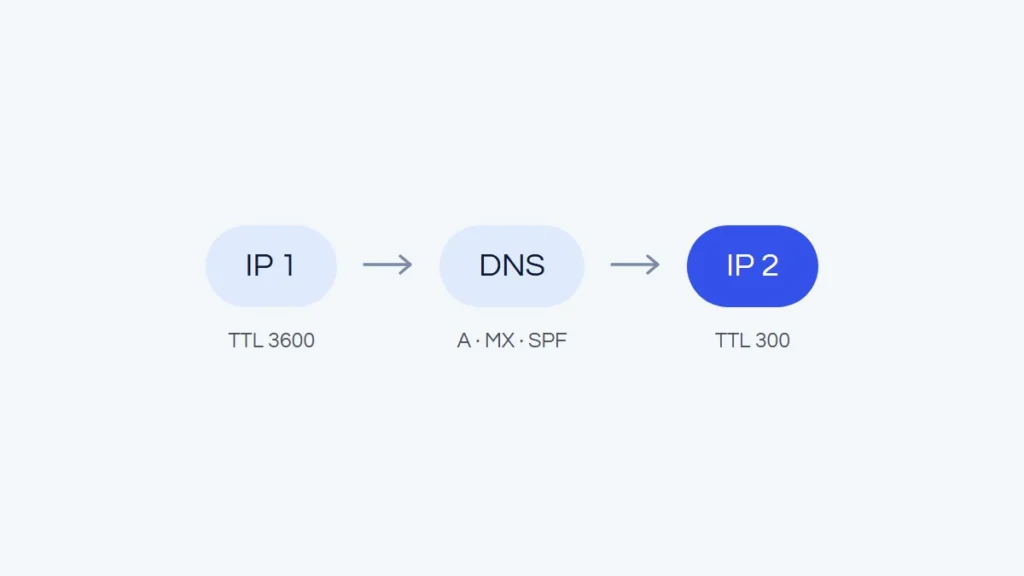
Po zmianie rekordu nie wszyscy od razu trafiają na nowy serwer. Mówi się o „propagacji DNS”, ale w rzeczywistości nic się nie rozchodzi. Serwery DNS dostawców internetu i komputery użytkowników pamiętają starą odpowiedź przez czas zapisany w rekordzie (TTL, z ang. time to live). Dopiero gdy ten czas minie, pytają ponownie i dostają nowy adres.
Z naszego doświadczenia przełączenie zwykle trwa godzinę lub dwie. Zdarzyło się nam też, że trwało pełną dobę. Nie zależy to jednak od tego, w jakim kraju stoją serwery, tylko od ustawień DNS:
- TTL rekordu. Jeśli rekord A ma TTL 3600 sekund, część użytkowników przez godzinę będzie trafiać na stary serwer. Dlatego TTL obniżamy wcześniej, np. do 300 sekund, czyli 5 minut. Trzeba to zrobić z wyprzedzeniem co najmniej równym staremu TTL: Cloudflare zaleca 24-48 godzin, a Google nawet tydzień.
- Zmiana serwerów nazw. Jeśli przy okazji przenosin domena dostaje nowe serwery nazw, np. nowego hostingu, przełączenie trwa dłużej. Dla domen .pl rejestr podaje serwery nazw z TTL 86 400 sekund, czyli 24 godziny. Długie, dobowe przełączenia to najczęściej właśnie ten przypadek albo rekord z TTL ustawionym na dobę. Najszybciej jest więc zostawić DNS tam, gdzie jest, i zmienić tylko rekord A.
- Pamięć podręczna u użytkownika. Przeglądarki, systemy i routery też zapamiętują adresy. Publiczne serwery DNS Google i Cloudflare pozwalają ręcznie wyczyścić zapamiętany adres domeny, co przydaje się przy sprawdzaniu.
Długie przełączenia zdarzają się coraz rzadziej, między innymi dlatego, że coraz więcej domen ma krótkie TTL.
Przenosiny z Cloudflare
Gdy strona działa za Cloudflare z włączonym proxy (pomarańczowa chmurka), odwiedzający dostają adresy Cloudflare, a nie Twojego serwera. Zmiana adresu serwera w panelu Cloudflare działa według dokumentacji w ciągu 5 minut, zwykle szybciej, i nie czeka na wygaśnięcie TTL u dostawców internetu. W praktyce przełączenie jest niemal bez przestoju. Trzy zastrzeżenia:
- rekordy poczty (MX, TXT) zawsze omijają proxy, więc zmieniają się według swojego TTL;
- przeniesienie samej domeny do Cloudflare, czyli zmiana serwerów nazw, to osobny krok, który może trwać do 24 godzin. Lepiej zrobić go wcześniej, a nie w dniu przenosin;
- w trybie SSL Full (strict) nowy serwer musi mieć ważny certyfikat dla domeny, inaczej odwiedzający zobaczą błąd 526.
Poczta: żmudna część przenosin
Jeśli skrzynki pocztowe działają na tym samym hostingu co strona, ich przeniesienie to osobne zadanie. Nie jest trudne, ale bywa żmudne. Przy dużych skrzynkach kopiowanie trwa długo, a po przenosinach trzeba jeszcze sprawdzić ustawienia w programach pocztowych użytkowników, np. w Outlooku czy na telefonach. Dlatego dobrze, gdy przy tej części jest wsparcie administracyjne, które pomoże pracownikom z konfiguracją.
Przeniesienie poczty wygląda zwykle tak:
- Zakładamy skrzynki na nowym serwerze i kopiujemy wiadomości przez IMAP, np. narzędziem imapsync albo migratorem dostawcy poczty.
- Zmieniamy rekordy MX na nowy serwer.
- Robimy drugą synchronizację, która dociąga wiadomości, które w międzyczasie trafiły jeszcze na stary serwer. imapsync można uruchamiać wielokrotnie, bez tworzenia duplikatów.
- Aktualizujemy ustawienia w programach pocztowych.
IMAP przenosi wiadomości i foldery, ale nie kontakty ani kalendarze, które trzeba wyeksportować osobno. Narzędzia migracji mają też swoje limity, np. Microsoft 365 przy migracji przez IMAP przenosi tylko pocztę, do 500 000 elementów na skrzynkę.
Znacznie prościej jest, gdy poczta działa w Microsoft 365 albo Google Workspace. Wtedy przenosiny strony jej nie dotyczą: skrzynki zostają tam, gdzie są, a w DNS trzeba tylko zachować rekordy poczty (MX, SPF, DKIM, DMARC i autodiscover). Jeśli przy przenosinach zmieniają się też serwery nazw, wszystkie te rekordy trzeba przepisać do nowej strefy DNS przed zmianą.
PrestaShop: co zmienić przy przenosinach
- Dane do bazy w PrestaShop 1.7, 8 i 9 są w pliku
app/config/parameters.php. Po ich zmianie trzeba usunąć pamięć podręczną z kataloguvar/cache. - Domena sklepu jest zapisana w bazie, w tabeli
shop_url. Przy przenosinach pod tę samą domenę nic tu nie zmieniasz. Jeśli testujesz kopię na domenie testowej, trzeba ją tam tymczasowo zmienić. Końcowy import bazy i tak przywróci prawdziwą domenę. - Przyjazne adresy. Jeśli na nowym serwerze nie działają, zwykle pomaga ponowne zapisanie ustawień w zakładce SEO i URL, które odtwarza plik
.htaccess. Na serwerze z nginx reguły z tego pliku trzeba przenieść do konfiguracji serwera. - Webservice i zadania cron modułów, np. feedów i synchronizacji z ERP: na czas przenosin wstrzymane, po przełączeniu uruchomione na nowym serwerze.
Jeśli sklep ma przy okazji przejść na nowszą wersję PrestaShop, lepiej nie robić obu zmian naraz. O tym, jak przygotować sam sklep, piszemy w artykule migracja PrestaShop 1.7 do 8 i 9.
WordPress i WooCommerce: co zmienić przy przenosinach
- Ta sama domena. Wystarczy skopiować pliki i bazę danych oraz zmienić dane bazy w pliku
wp-config.php. - Domena testowa. Adresy w bazie zmienia się poleceniem
wp search-replacez WP-CLI, które poprawnie obsługuje dane zapisane w formacie serializowanym. Zwykła zamiana tekstu w pliku SQL potrafi je uszkodzić. Najpierw warto uruchomić je z opcją--dry-run, żeby zobaczyć, co się zmieni. StałeWP_HOMEiWP_SITEURLzmieniają tylko adres strony, a linki w treści dalej wskazują prawdziwą domenę. - Cron i zadania w tle. Jeśli cron WordPressa jest uruchamiany z systemu, trzeba go dodać na nowym serwerze. Na starym serwerze zadania WooCommerce, np. odnowienia subskrypcji, muszą być wyłączone.
- Uprawnienia plików i reguły serwera. Standardowo 755 dla katalogów i 644 dla plików, a dla
wp-config.phpbardziej restrykcyjne. Na serwerze z nginx przekierowania i reguły z pliku.htaccesstrzeba przenieść do konfiguracji serwera. - Cache. Po przełączeniu czyścimy pamięć podręczną wtyczek, serwera i CDN.
Po przełączeniu: co sprawdzić
- Zamówienie testowe z płatnością i mailem potwierdzającym. Warto zajrzeć w nagłówki maila, czy SPF i DKIM przechodzą.
- Formularze kontaktowe i maile z nich.
- Integracje: ERP, firmy kurierskie, marketplace'y, feedy produktowe.
- Zadania cron: czy działają na nowym serwerze i czy są wyłączone na starym.
- Certyfikat SSL i przekierowanie na HTTPS.
- Szybkość strony i błędy w logach serwera.
- Google Search Console. Przy tej samej domenie nie zgłasza się zmiany adresu, bo ta funkcja służy do przenosin na inną domenę. Przez kilka dni warto obserwować raport indeksowania i statystyki skanowania. Jeśli witryna była zweryfikowana plikiem, musi on być też na nowym serwerze.
- Stary serwer. Nie wyłączamy go od razu. Zostaje kilka dni w trybie przerwy, z kopią plików i bazy, dopóki trafia na niego jakikolwiek ruch.
- TTL. Po kilku dniach można go z powrotem wydłużyć.
Po przenosinach warto też włączyć monitoring dostępności strony. Mamy go w ramach opieki nad stroną, razem z aktualizacjami i kopiami zapasowymi.
Najczęstsze pytania
Ile trwa propagacja DNS?
Przy zmianie rekordu A tyle, ile wynosi jego TTL, zwykle od kilku minut do kilku godzin. Przy zmianie serwerów nazw domeny .pl do 24 godzin. Gdy strona działa za Cloudflare z włączonym proxy, zmiana adresu serwera działa w ciągu kilku minut.
Czy przeniesienie strony na inny serwer wpływa na pozycje w Google?
Nie, jeśli adresy stron się nie zmieniają, strona działa bez dłuższych przerw, a nowy serwer nie jest wolniejszy. Krótka przerwa techniczna z kodem 503 nie szkodzi.
Czy da się przenieść sklep bez żadnej przerwy?
Stronę firmową zwykle tak. W sklepie zostawiamy krótką przerwę na końcowy eksport bazy, bo inaczej zamówienie złożone w tym czasie zostanie na starym serwerze. Planujemy ją na godziny najmniejszego ruchu.
Ile trwa przeniesienie poczty?
Zależy od liczby i rozmiaru skrzynek oraz od tego, jak szybko stary serwer pozwala je kopiować. Wiadomości kopiujemy przed zmianą rekordów MX, więc samo przełączenie jest krótkie. Najwięcej czasu zajmuje kopiowanie dużych skrzynek i ustawienie programów pocztowych u użytkowników.
Czy przenosiny to dobry moment na aktualizację?
Na nowsze PHP często tak, po testach na kopii. Większe zmiany, jak przejście na nową wersję PrestaShop albo przebudowa strony, lepiej zrobić osobno. W razie problemu łatwiej wtedy ustalić, co go spowodowało.
Przeniesiemy Twoją stronę lub sklep na nowy serwer: od listy kontrolnej, przez serwer testowy, po kontrolę po starcie. Opisz swoją stronę w formularzu bezpłatnej wyceny. Jeśli najpierw chcesz wiedzieć, w jakim stanie są strona i serwer, zacznij od audytu strony i sklepu.